
设置前先确认两件事
- 版本需要对应:旧语言文件放入新版本后,可能出现部分菜单仍为英文或文字缺失。
- 不要混用主程序:汉化通常只需要语言资源,不应随意用来源不明的程序覆盖原文件。
如果你下载的是已经整理好的中文资源,先查看压缩包说明。目录名称可能因版本而异,页面不建议凭空新建未知路径。
CE 修改器中文设置步骤
01
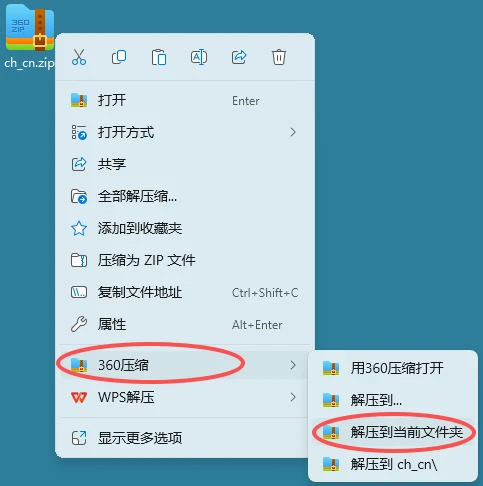
解压 ch_cn 中文语言目录
将下载资源中的 ch_cn.zip 解压,确认得到完整的 ch_cn 文件夹。语言资源应与当前 CE 版本匹配。
02
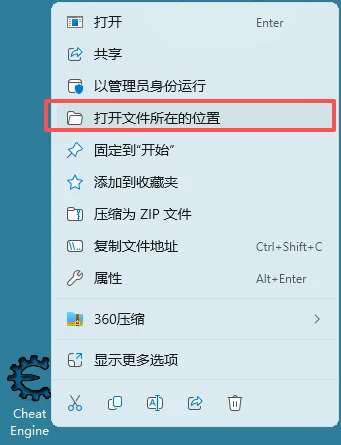
找到 Cheat Engine 安装位置
右键桌面上的 Cheat Engine 快捷方式,选择“打开文件所在的位置”,确认当前实际运行的程序目录。
03
放入 languages 文件夹
把整个 ch_cn 文件夹放入程序目录下的 languages 文件夹,不要只复制其中一两个文件。
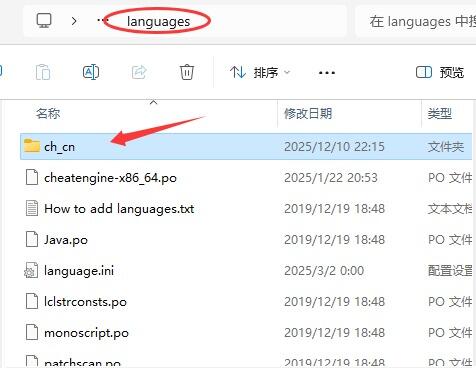
ch_cn 应与其他语言文件位于同一目录。04
修改 language.ini
用记事本打开语言配置文件,把首选语言设置为:
PreferedLanguage = ch_cn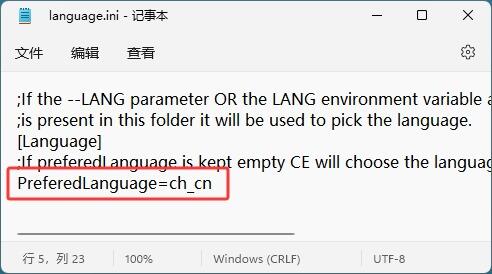
05
完全退出后重新启动
保存配置并关闭 CE,再重新打开。部分新增菜单可能仍显示英文,这是语言资源尚未覆盖相应词条,并不一定影响功能。
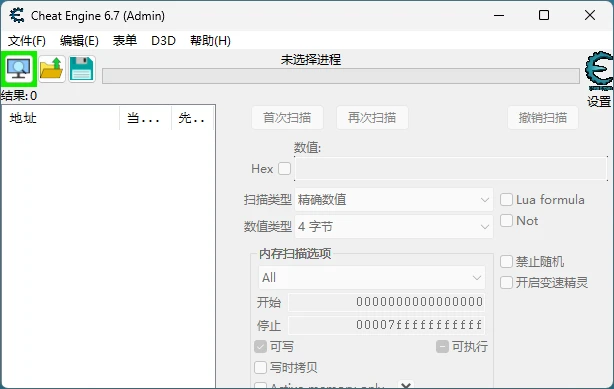
步骤参考并重新整理自 哔哩哔哩:CE 修改器下载、安装和汉化教程,具体文件名以你的下载包为准。
教程截图来自上述文章,仅用于对应步骤说明,图片权利归原作者;公开部署前请确认已获得必要使用许可。
配置文件写在哪里?
中文设置不是在主界面里逐项翻译,而是由 languages/ch_cn 语言目录和 language.ini 共同决定。完成后重新打开 CE,菜单会切换为中文;少量词条仍为英文属于语言文件未覆盖,不一定是配置错误。
设置中文后仍是英文怎么办?
中文选项没有出现在列表里
先检查语言资源是否完整,并确认它与正在运行的 CE 主程序位于同一套目录。不要从另一个版本只复制单个文件后直接覆盖。
只有部分菜单完成汉化
通常是语言文件版本落后,新增菜单还没有相应译文。这不一定影响功能,可以使用对应新版本的语言资源,或保留少量英文菜单。
重启后又恢复英文
检查程序目录是否可写、设置是否被安全软件还原,以及是否打开了另一份 CE 程序。便携目录和安装目录并存时尤其容易混淆。
出现乱码或方框
尝试使用系统常用中文字体,确认文件没有被错误编码,并避免把不匹配版本的汉化补丁覆盖到主程序。
常用英文菜单对照
| 英文 | 常见中文含义 | 用途 |
|---|---|---|
| Open Process | 打开 / 选择进程 | 选择要分析的本地程序 |
| Value | 数值 | 填写准备搜索的内容 |
| Scan Type | 扫描类型 | 选择精确数值、未知初始值等 |
| Value Type | 数值类型 | 选择 4 字节、浮点数、字符串等 |
| First Scan | 首次扫描 | 建立第一批候选地址 |
| Next Scan | 再次扫描 | 根据新状态缩小结果 |
| Memory View | 内存查看器 | 查看内存与反汇编信息 |