
先确认下载文件
参考教程中的资源通常包含两类文件:
| 文件 | 作用 | 检查重点 |
|---|---|---|
CheatEngine76.exe | Cheat Engine 7.6 安装程序 | 文件名不能单独证明安全,请同时核对来源并扫描 |
ch_cn.zip | 简体中文语言文件压缩包 | 解压后应得到完整的 ch_cn 文件夹 |
如果你的夸克网盘内文件名不同,不要强行改名或套用本文。先阅读网盘说明,并确认文件实际版本。
安装 Cheat Engine
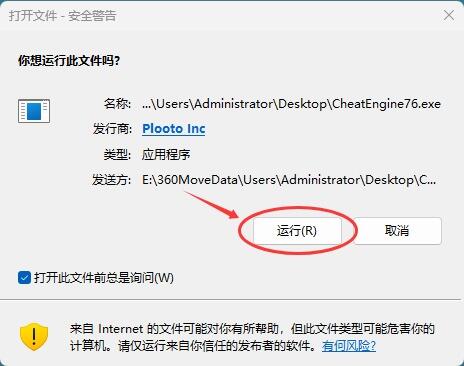
扫描并启动安装程序
先用系统安全工具检查文件,再双击安装程序。Windows 出现安全提示时,先核对发布者和来源,不要机械点击“运行”。
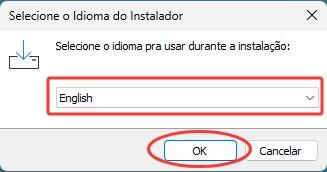
选择安装界面语言
参考文章以 English 完成安装,中文界面在安装后通过语言包设置。不同版本安装器可能提供不同语言选项。
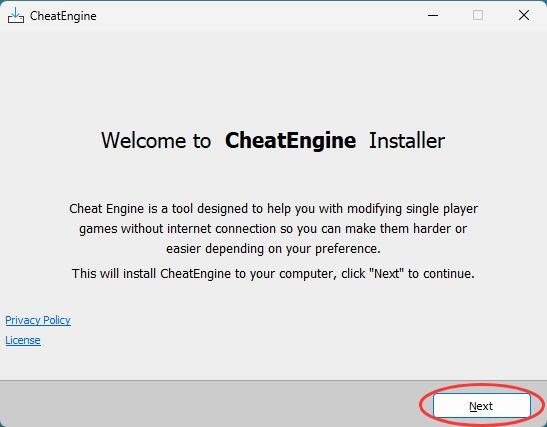
阅读每一页安装选项
点击 Next 前检查目标目录、附加选项和可能出现的第三方推荐内容。只保留你确实需要且能够确认的选项。
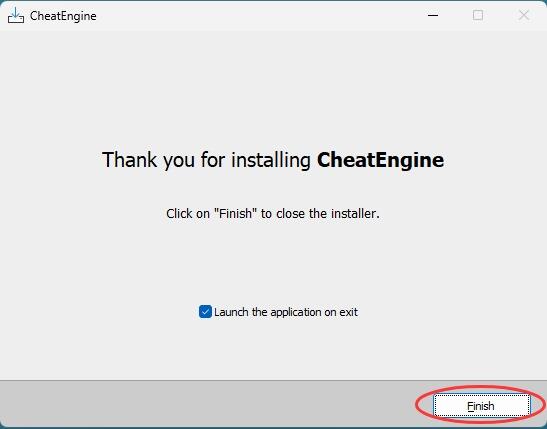
完成安装并退出附加窗口
等待安装完成。若出现与主程序无关的网页、推广或附加提示,不要输入账号或支付信息,可直接关闭。
打开一次主界面
确认 Cheat Engine 能正常启动后退出,再开始配置中文。这样更容易区分安装问题与语言文件问题。
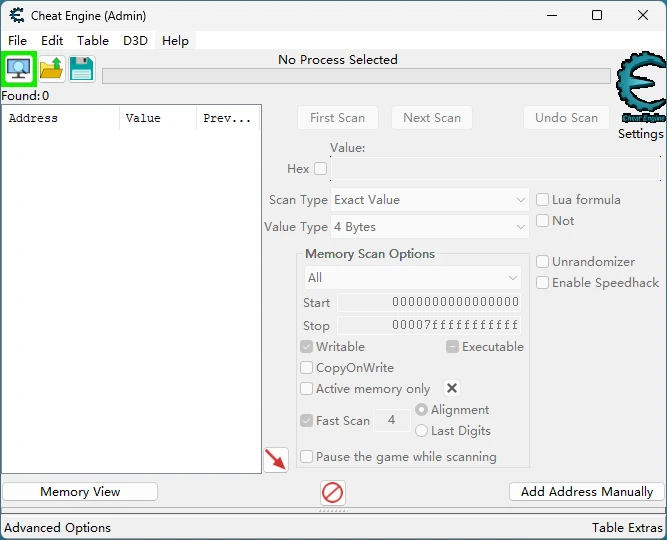
安装后添加简体中文
解压 ch_cn.zip
把语言压缩包解压到临时位置,得到名为 ch_cn 的文件夹。
打开程序所在目录
右键桌面 Cheat Engine 快捷方式,选择“打开文件所在的位置”。确认这个目录就是刚才安装的版本。
复制到 languages 目录
将完整的 ch_cn 文件夹放进程序目录下的 languages 文件夹。
编辑 language.ini
用记事本打开 language.ini,将首选语言设置为:
PreferedLanguage = ch_cn保存并重新启动 CE
保存文件后重新打开 Cheat Engine。少量新菜单未汉化通常说明语言资源没有对应译文,不一定是安装失败。
安装失败怎么排查?
双击后没有反应
检查文件是否下载完整,右键查看属性,并查看安全软件隔离记录。不要为了运行未知文件直接关闭全部防护。
提示无权限写入目录
确认当前账号对目标目录有写入权限。若只是复制语言文件,可先关闭 CE,再根据系统提示授权;不要随意修改整个系统盘权限。
中文配置无法保存
检查 language.ini 是否为只读、编辑的是不是实际运行目录中的文件,以及配置行拼写和空格是否保持正确。
启动后只汉化了一部分
这通常与语言包版本有关。优先使用匹配当前 CE 大版本的语言资源,不建议用所谓“一键汉化程序”替换主程序。
参考与说明
本页的 7.6 文件名、安装路径查找方式、ch_cn 目录和 language.ini 配置步骤,参考了你提供的 哔哩哔哩安装汉化教程,本站已按移动端阅读方式重新整理,并补充了安全检查。软件功能与版本信息可继续查看 Cheat Engine 原作者网站。
本页教程截图来自上述哔哩哔哩文章,仅用于对应步骤的说明与评论,图片权利归原作者;公开部署前请确认已获得必要使用许可。